
Deskit 4.0 entdecken
Für alles, was deinen Tag ausmacht.
Für das gute Gefühl, etwas geschafft zu haben. Für freie Tage, auf die du dich freust. Hier erfährst du, wie Deskit dich dabei unterstützt.
Deinen Alltag entdeckenHeute-Ansicht
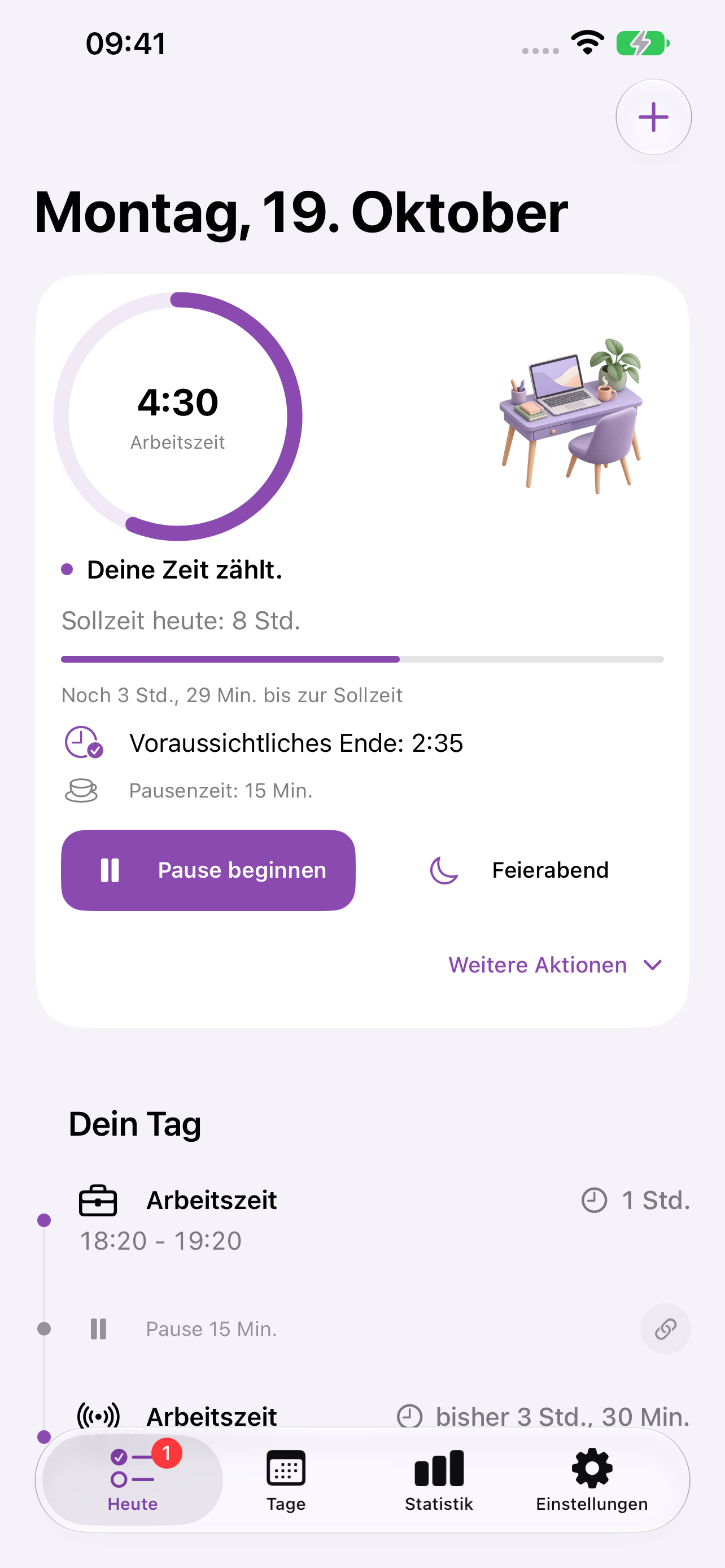
Dein Einsatz bekommt seinen Platz.
Gespräche geführt. Aufgaben erledigt. Viel vorangebracht. In der Heute-Ansicht findest du deine erfasste Zeit und den Verlauf deines Tages. Du kannst selbst starten, pausieren und Feierabend machen – oder die automatische Erfassung nach der Einrichtung nutzen.
- Arbeitszeit starten, pausieren, fortsetzen und beenden
- Erfasste Zeit, Sollzeit und ein optionales Tagesziel zusammen sehen
- Arbeitsblöcke, Projekte und Abwesenheiten im Tagesverlauf prüfen
Abwesenheiten
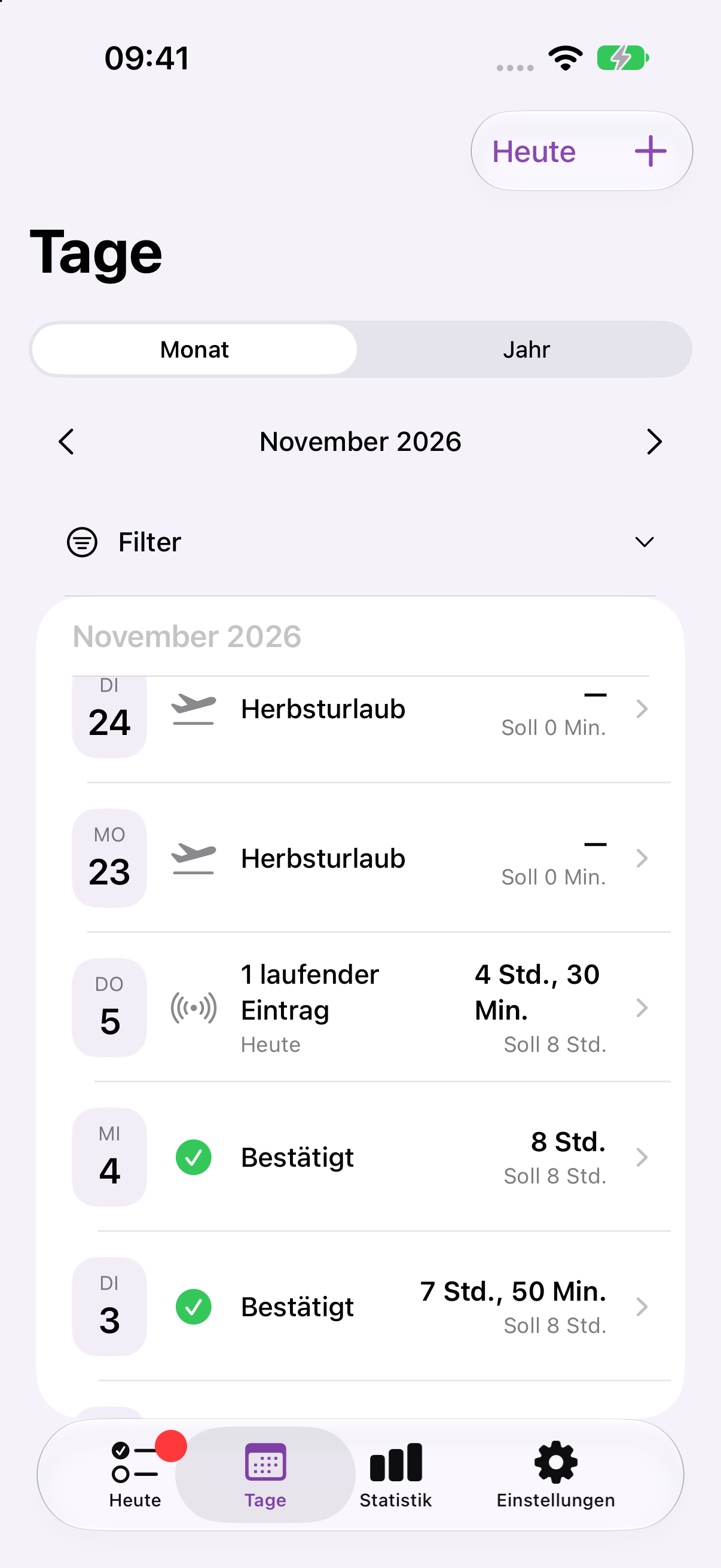
Die schönen Tage dürfen näher rücken.
Ein freier Nachmittag. Der nächste Urlaub. Trage deine Abwesenheiten ein und freue dich auf die Zeit, die vor dir liegt. Auch Krankheit, Arzttermine und Zeitausgleich finden ihren Platz.
- Ganztägige oder stundenweise Abwesenheiten erfassen
- Klare Typen wie Urlaub, Krank oder Arzttermin nutzen
- Arbeitszeit, Abwesenheiten und Auswertungen zusammen sehen
Arbeitszeitmodelle und Tagesziele
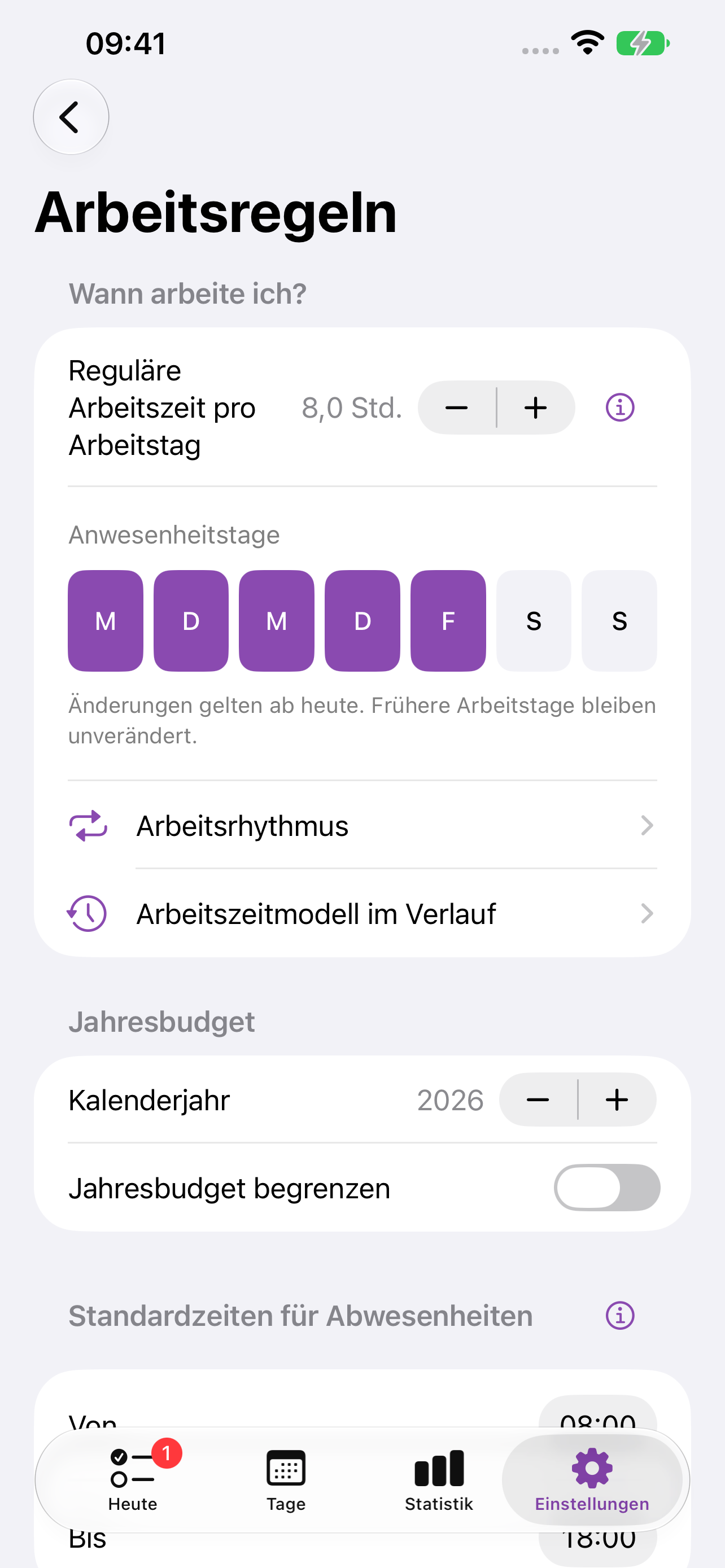
Dein Alltag gibt den Takt vor.
Arbeitszeitmodelle mit Verlauf halten fest, welche Sollzeiten in welchem Zeitraum gelten. Davon getrennt legst du fest, wann die automatische Erfassung aktiv ist. Optionale Tagesziele und Erinnerungen unterstützen deinen Feierabend, ohne dich am Weiterarbeiten zu hindern.
- Arbeitszeitmodelle mit Gültigkeitszeitraum verwalten
- Reguläre Arbeitstage unabhängig von Erfassungszeiten festlegen
- Tagesziele, Erinnerungen und hilfreiche Hinweise nach Bedarf einschalten
Was deinen Alltag noch leichter macht.
Arbeitszeitfragen
Frag nach deiner Zeit.
- Freiwillige Sprachinterpretation mit verfügbarem Apple Intelligence
- Sichtbare, änderbare Filter; manuelle Abfrage auch ohne KI
Prognosen
Ein Blick auf die Zeit vor dir.
- Mit bisherigem Verlauf, erfüllter Sollzeit oder eigenen täglichen Stunden rechnen
- Prognosen sind Schätzungen, keine garantierte Entwicklung
Kalenderkontext
Erinnere dich leichter an deinen Tag.
- Freiwillig mit eigener Kalenderfreigabe und Kalenderauswahl
- Kalenderkontext ist getrennt vom ausdrücklichen Feiertagsimport
Feierabend und Stimmung
Feierabend. Und wie geht es dir?
- Du wählst deine Stimmung selbst; keine automatische Erkennung
- Health-Daten bleiben außerhalb der Deskit-Arbeitsdatenbank und Arbeitszeitexporte
Live-Aktivitäten
Arbeitszeit auf dem Sperrbildschirm
- Laufende Erfassung und Tagesziel auf einen Blick
- Pause, Fortsetzen und Feierabend direkt erreichbar
Arbeitstage
Tageswerte, die zusammenpassen
- Arbeitszeit und Tagesbilanz über mehrere Tage vergleichen
- Einträge nach Anwesenheiten, Abwesenheiten und Dienstreisen filtern
- Manuelle Einträge, Abwesenheiten oder verfügbare Vorlagen ergänzen
Statistik und Stundenkonto
Verstehe, wie dein Saldo entsteht
- Den Verlauf deines Stundenkontos nachvollziehen
- Arbeitszeit, Arbeitsorte und Homeoffice gezielt auswerten
- Beispiele und Berechnungsvorschauen für deine Arbeitszeit nutzen
Projekte
Gib deinem Tag Bedeutung, ohne die Anwesenheit zu verändern
- Projekte nur dann ergänzen, wenn der Kontext wichtig ist
- Einen Block auf mehrere Projekte aufteilen
- Automatische Anwesenheit und Projektbedeutung sauber trennen
Einstellungen
Richte Deskit nach deinem Alltag ein
- Eigene Einstellungsprofile speichern
- Eine einfache Konfiguration wählen und Optionen per Suche finden
- Automatische Erfassung zentral ein- oder ausschalten
Exporte und Sicherungen
Deine Zeiten weiterverwenden.
- CSV mit Projektzuordnungen und zugewiesenen Projektzeiten
- App-Daten über ein Backup exportieren und wiederherstellen
Automatische Erfassung
So viel Automatik, wie du möchtest.
Du kannst direkt manuell loslegen. Wenn Deskit deine Anwesenheit am Schreibtisch automatisch erkennen soll, richtest du ein iBeacon-Signal für deinen Arbeitsplatz ein. Für Start und Stopp bei Ankunft oder Verlassen eines Orts nutzt du Apples App Kurzbefehle mit den Deskit-Aktionen – dafür brauchst du keinen Beacon.
Was brauche ich für die Schreibtischerkennung?
- Kein separater Hardware-Beacon nötig, wenn dein Mac als iBeacon sendet
- Der Mac muss aktiv senden; im Ruhezustand pausiert die Übertragung
- Mehrere Sender können mehrere Arbeitsorte abdecken
- Manuelle Erfassung und Tagessteuerung funktionieren auch ohne Beacon
Für die Erkennung sind die passenden Berechtigungen auf deinem iPhone nötig. Anwesenheit und Arbeitszeit sind nicht immer dasselbe. Prüfe deine Zeiten und korrigiere sie bei Bedarf.
Deine Zeit. Deine Daten.
Deine Arbeitsdaten bleiben lokal auf deinem iPhone. Es gibt keinen Deskit-Server, der deinen Arbeitstag einsammelt.
Mehr zum Datenschutz